从商品素材,
到一套可交付的视觉内容。
Vimox Pix 把项目资料、素材、分镜规划和图像任务放在一个工作台。先创建项目并上传可信素材,再检查分镜,最后生成、编辑和导出。
工作流一览
登录后,全局导航主要包括:项目首页、模板库、资产库、模特库、花型工坊和设置。项目内的功能按“配置 / 分镜 / 结果”组织。
登录与模型准备
打开 Vimox Pix 工作台,使用 Vimox 账号登录并完成授权。授权后系统为当前账户准备默认模型;Provider 密钥由服务端加密保存,设置界面不会回显密钥。
- 点击登录,按授权页提示完成 Vimox OAuth。
- 回到 Pix 后打开“设置”,在 Provider 与“默认模型”中确认文本推理、生图、视觉理解和分割模型已就绪。
- 首次使用时按需刷新模型目录,并检查所选模型能力类型;规划模型需要理解指令,参考素材分析需要视觉能力,生图模型需要图片生成能力。
- 点击保存默认值。后续新任务使用当前默认配置;已有任务保留提交时的模型与参数记录。
完成第一套图
建议先用一件商品和 1–3 张清晰的真实商品图试跑,检查一张结果后再扩展到整套。
- 在项目首页点击“新建项目”,填写项目名称与商品基本信息。
- 进入“配置”,补充商品介绍、已核实事实、禁止声明、品牌规范、目标市场、平台和文案语种。
- 上传商品主体图。需要保持商品形状、包装或标签时,将对应图片标记为商品真值素材,并启用像素保护策略。
- 选择规划方式:AI 智能规划、手动选择或套图。初次建议使用 AI 智能规划,或从模板库选择合适的模板。
- 点击“生成分镜”。完成后打开“分镜”,检查每张图的用途、Prompt、事实与风险提醒。
- 选择要生成的分镜,点击“确认并生成”。只想试图时先选择一张。
- 在“结果”中检查生成状态与图片。满意后下载单张,或进入导出操作打包交付。
结果图会进入全局资产库。套图模板本身不会作为图片出现在资产库中;必须在项目内用模板生成图片。
项目与配置
入口:项目首页 → 新建项目 → 配置阶段
项目资料怎么填写
- 项目介绍:说明商品是什么、面向谁、使用场景和希望表达的卖点。
- 已核实事实:只填有依据的信息,例如材质、尺寸、成分、功能和认证。
- 禁止声明:列出不能出现在图像和文案中的承诺、未经证实的功效或敏感内容。
- 品牌规范:补充品牌色、语气、Logo 使用边界等。
- 市场、平台与语言:决定分镜侧重点和文案语言;选择后检查输出是否符合目标市场。
规划方式
- AI 智能规划
- 根据项目资料、模板和平台场景生成分镜方案,适合从需求开始设计一套图。
- 手动选择
- 从模板库或分类中挑选需要的画面方向,再让规划模型把项目事实编译成分镜。
- 套图
- 选择可复用的完整套图或部分分镜。也可绑定模板预设的主体、人物等参考素材位,适合统一视觉系列。
同一项目创建后,项目类型会锁定,以便保持对应工作流程。新需求类型请新建项目。最近配置快照可复用过去的规划参数;使用前仍应核对商品事实和素材。
规划与分镜审核
分镜是生图前的可审阅计划,包含画面意图、图像 Prompt、需要表达的信息和素材引用。规划成功只表示计划已生成,不代表图片已经生成。
- 在配置阶段选择规划模式、分镜模板、数量和额外要求。
- 提交后等待规划任务完成;离开页面后可返回项目查看任务状态。
- 在分镜阶段逐张检查:图片目的是否明确、事实是否正确、参考素材绑定是否合理、Prompt 是否包含不希望出现的元素。
- 按需修改文案或移除不需要的分镜,再勾选要生成的镜头。
- 点击“确认并生成”提交图片任务。未选择的分镜不会自动生成。
应用场景:快速生图
适合已有商品或视觉素材、想快速试出一张场景图/广告图,不需要先规划分镜的情况。入口是项目首页“新建项目” → 项目分类选择“爆款生图”。
- 创建“爆款生图”项目。项目分类创建后锁定,普通电商套图或视频创作请分别新建对应项目。
- 在项目配置面板上传主体素材与参考图,分别注明商品事实、人物身份、姿态、服饰、背景或风格用途。
- 在“出图类型”选择“直接出图”。补充本次要求,检查完整提示词、比例、分辨率和当前素材绑定。
- 点击生成并确认任务。直接出图使用项目当前参考素材,不创建分镜;完成后在“结果”查看、下载或打开编辑器。
- 需要同一视觉方向扩展成多张时,切换到“套图”或“AI 智能规划”,逐镜审核后再生成。
常见场景:给同一商品快速试不同场景、构图和光线;用模特/妆造/姿态参考制作单张视觉;为社媒封面或投放素材探索创意。像素保护商品图需绑定当前项目的商品真值素材。
“直接出图”不是“AI 智能规划”:前者直接提交一张图片任务,后者先生成分镜方案;“爆款生图”是项目分类,项目内仍可选择直接出图、套图、AI 智能规划或手动选择。
素材与像素保护
素材按用途组织。上传后先确认图片方向、主体和用途,再绑定到项目或分镜。
- 商品真值(PRODUCT_TRUTH)
- 展示实际商品外观、包装、标签等事实的图片。启用像素保护时,必须使用当前项目的商品真值素材。
- 参考素材
- 提供风格、场景、人物、服装、姿态、构图等参考;参考图帮助模型理解意图,不自动证明商品事实。
- 模特与资产
- 模特库保存身份与定妆照;资产库集中管理可复用的图片、输出和图层。
像素保护适用场景
当商品形状、颜色、Logo、标签或关键结构需要严格保留时使用像素保护,并提供当前项目中的真实商品图片。模型仍负责融合和场景生成;保护素材用于约束商品区域,不能用其他项目的图或普通风格参考替代。
上传素材尽量使用清晰、完整、无水印的原图。不要把低清缩略图用于细节还原。更换素材后回到分镜确认绑定确实指向新素材。
生图、结果检查与重试
图片任务由后台 Worker 执行。提交后任务可能经历排队、运行、成功、失败或取消;请以工作台任务状态和结果图为准。
- 确认模型、画面比例、质量和分镜选择。
- 提交生成后避免重复点击;重复请求可能复用已有任务。
- 在结果阶段按分镜查看图片,点击缩略图可查看原图;满意的图片可下载或进入编辑。
- 失败时先读错误提示,检查 Provider 状态、模型能力、输入素材和额度,再重试失败的单张。
- 需要不同构图时修改分镜 Prompt 后重新生成;历史候选仍可回看。
模型对文字、细小商标、复杂包装和精准尺寸的还原存在限制。涉及上架事实时请人工核对;不要把模型生成的文字或细节当成已验证商品信息。
图片编辑与局部重绘
在结果图或素材中打开图片编辑,可针对整图或画布选区描述需要修改的内容。编辑版本按会话保存,便于比较和继续编辑。
- 打开目标图片并进入编辑器。
- 选择“直接编辑”快速提交,或使用“生成计划”先查看并确认 AI 编辑方案。
- 如需局部修改,使用画笔或选区标出目标范围,再用文字说明期望变化;没有有效选区时按整图编辑处理。
- 提交后查看新版本,与原图对比。需要保留原素材时不要执行替换。
- 确认采用后可将编辑版本保存为项目素材;“保存并替换当前素材”会替换该素材的当前像素。
元素提取与图层
在编辑器打开“元素提取”,可从整张图片解析元素,也可先框选局部再提取关键词。
- 关键词提取:先选择整图或局部范围,输入要提取的元素关键词,然后提交分割。每次成功后仍可继续提取,既有结果可以查看。
- 解析图层后选择:让模型识别画面元素,再选中需要拆出的图层。
- 图层编辑:调整图层显隐和顺序,检查透明边缘与遮挡关系。
- 导出:按界面支持的格式生成透明 PNG、图层 ZIP 或 PSD;历史导出可再次下载。
局部提取的处理范围由画布选区决定。若结果缺失,检查选区是否覆盖目标像素、关键词是否足够具体,并尝试扩大选区或单独提取遮挡元素。
交付导出与商品详情页
项目导出
在结果阶段选择需要交付的分镜和成图,执行 ZIP 导出。包内包含图片和 manifest.json,记录文件与分镜对应信息。导出前检查是否误选失败任务、旧版本或未审核候选。
商品详情页预览
入口:项目工作台顶部“商品详情页”
详情页工作室把项目成图放入手机商品页结构中预览,可调整头图轮播、分镜顺序与本机展示字段,下载单张图片或导出分图 ZIP。价格、销量、店铺和规格等预览信息保存在当前浏览器,不会写入服务端或合成进图片。未填写内容按“待填写”显示。
模板库与套图工坊
模板库
模板提供可重复使用的画面结构和提示词骨架。按商品类目、视觉用途或关键词筛选,在项目中选择后仍需结合当前商品信息和素材检查输出。
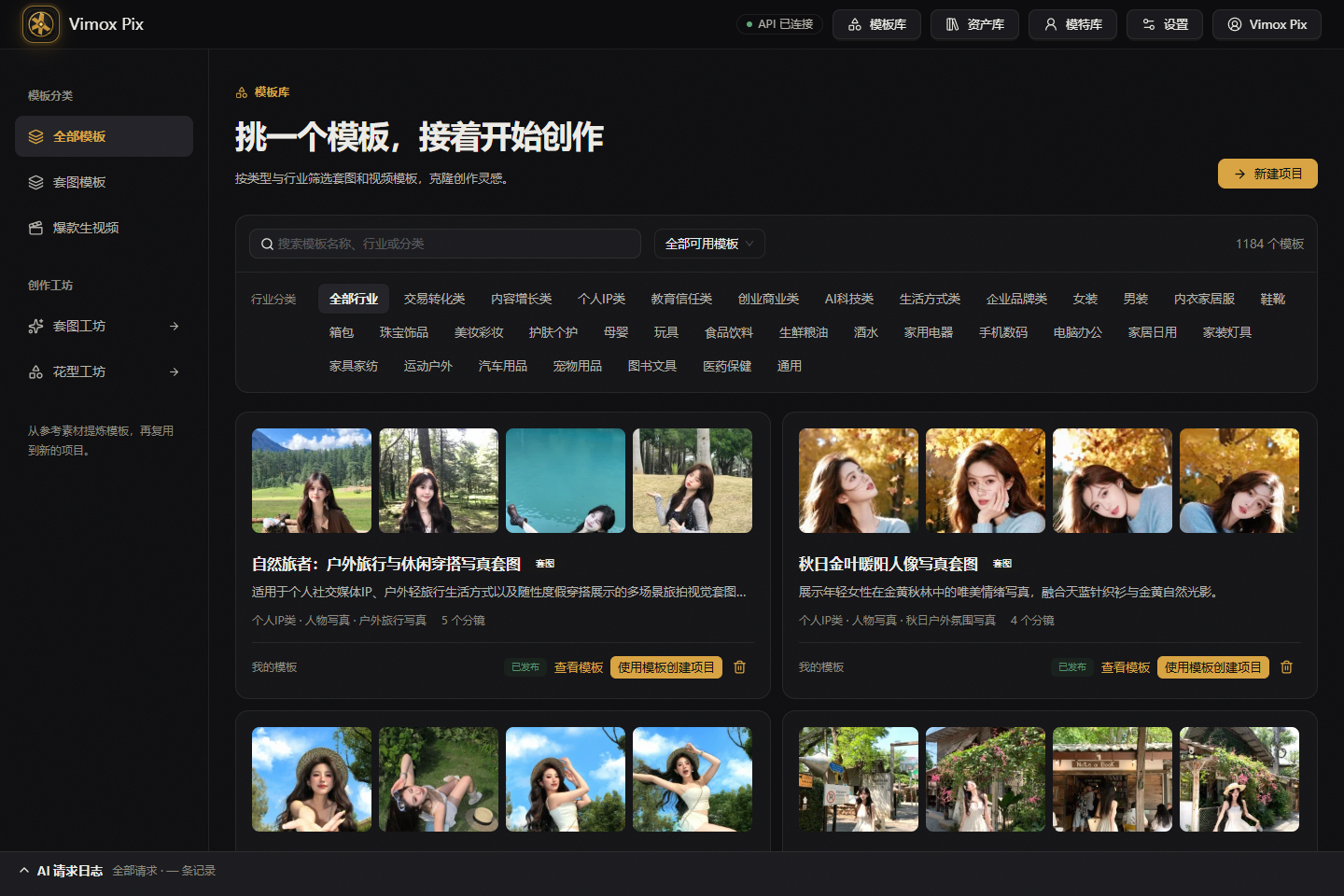
套图工坊:反推并入库
套图工坊根据一组参考图总结视觉风格、分镜顺序和逐镜 Prompt 模板。它生成的是可复用模板,不是成品图片。
- 打开模板库中的套图工坊入口,上传建议 5–12 张能代表一套内容的图片。
- 填写名称、分类、目标镜头数和额外要求,选择支持视觉理解的推理模型后开始反推。
- 在结果草稿中检查风格锁定、类目、镜头顺序和每张 Prompt;需要时直接修改。
- 点击“确认入库”。只有入库的模板才能在项目套图选择器中找到。
- 回项目配置选择“套图”,挑选整套或部分镜头,绑定当前项目真实素材,再规划和生成。
反推任务在“最近反推”中恢复。草稿待入库时仍需确认;已入库模板应从项目的套图选择器使用。生成后的图片才会进入资产库。
模特库
模特库管理可复用的人物身份和定妆照。创建模特后填写身份设定(如性别、年龄感、族裔、身高和体型),可以用自然语言补充外观要求或添加参考图片。
- 新建模特并填写希望长期保持的身份特征。
- 发起选角任务生成多张候选定妆照。
- 审核候选,选择一张作为定妆照;后续项目引用此模特和已选照片。
- 需要场景图或新姿态时,以定妆照作为身份参考,并在项目分镜中分别描述动作、服装和场景。
身份参考不能保证每个模型都逐像素复现人物。生成结果仍需检查脸部、发型和服装是否符合项目要求。
花型工坊:POD 图案到规格包
入口:顶部“花型工坊”
花型可从商品图提取、AI 起稿或直接上传。花型工作区提供原图与重复效果预览、衍生、验缝、规格包和跨境 Listing 文案。
- 选择“从商品图提取”“AI 起稿”或“上传花型文件”创建图案资产。
- 进入花型工作区检查图稿,按需衍生颜色、画风、构图或重复单元。
- 选择平铺布局并运行本地验缝。判定只比较边缘像素并报告结果,不会自动修图。
- 按产品品类与打印尺寸生成 300DPI 规格包,核对尺寸、出血与交付文件。
- 选择 Etsy、Amazon 等目标平台生成 Listing 文案,逐项审阅并复制。
三问一跑:填写品类规格、版式和目标平台后可串联“验缝 → 规格包 → Listing”。满印验缝未通过时流水线会暂停,需你决定调整版式或继续,不会自动将满印改成其他布局。镜像排列按构造对称,含文字或明显方向的图案慎用。
资产库
资产库集中查看跨项目上传素材、生成结果和图层文件。可搜索、筛选、预览、下载,或将图片添加到其他项目继续使用。
- 模板与图片资产不同:模板在模板库或套图选择器中使用,成图和上传图片在资产库管理。
- 复用前确认图片的来源、授权、商品事实和项目用途。
- 预览缩略图用于浏览;编辑、放大取样与下载使用原始文件。
资产创作工作台
工作台用于脱离单个项目快速创建可复用图片或视频资产,适合商品场景探索、广告素材试稿、社媒配图,以及已有素材的局部迭代。创作结果会保存到资产库,也可以继续作为参考进行下一轮创作。
- 打开资产库并点击“创建资产”,进入“资产创作工作台”后选择“AI 生成”。如需归档到项目,可在顶部选择项目;留空则创建独立资产。
- 输入画面目标和商品事实,上传参考素材,或用“主体”从资产库添加最多 4 个参考。说明每张参考图的用途,避免把风格参考误作商品事实。
- 图片创作默认 1 张、1K、16:9;按投放版位或平台要求调整比例、分辨率和数量。选择“Agent 模式”让系统协助完善需求,或选择“直接生成”按原始描述生成。
- 选择创作技能后发送要求。可在任务记录中查看执行步骤、进度、失败原因和实际提示词;任务在后台运行,关闭窗口后仍可从历史创作继续查看。
- 检查生成结果的商品外观、文字、构图和授权,再下载或点击“作为参考继续创作”。需要上传现有文件时切换到“本地上传”。
视频项目:爆款生视频
爆款生视频通过视频模板或文字描述组织视频分镜,再调用视频模型逐镜生成。适合快速制作商品演示、种草短片、品牌故事和社媒内容;可先生成一两个镜头确认人物、商品和画面方向,再扩展整套。
应用场景:爆款复刻生视频
复刻的是内容结构与创意方向:拆解开头钩子、主体展示、节奏变化和结尾行动引导,再换成自己的商品事实、素材和表达方式。模板帮助快速搭建分镜,成片仍需逐镜检查;不保证与参考内容完全一致或带来流量效果。
- 在项目首页点击“新建项目”,选择“爆款生视频”。也可以打开模板库,筛选“爆款生视频”模板并点击使用模板创建项目。
- 进入项目配置,上传本项目的商品、人物、场景或道具素材,并说明用途。视频素材仅作为生成参考时,确认界面提供对应的视频参考入口。
- 选择视频模板或分镜规划方式,填写开头钩子、主体展示、节奏、结尾 CTA 和画面要求;检查画幅、时长与分辨率。
- 生成分镜后逐镜检查动作、提示词和素材绑定,修改不符合商品事实或品牌表达的内容。
- 选择要生成的镜头并提交任务。确认“设置 → 默认模型”已配置视频生成模型;可查看单镜进度并重试失败镜头。
- 在结果页逐镜检查商品外观、人物动作、画面衔接和字幕,再下载需要交付的视频。
从模板开始
打开“模板库 → 爆款生视频”,按行业或用途筛选,预览镜头结构后点击“使用模板创建项目”。模板会复制为独立项目;进入项目后替换参考素材、核对逐镜提示词,再提交视频生成。
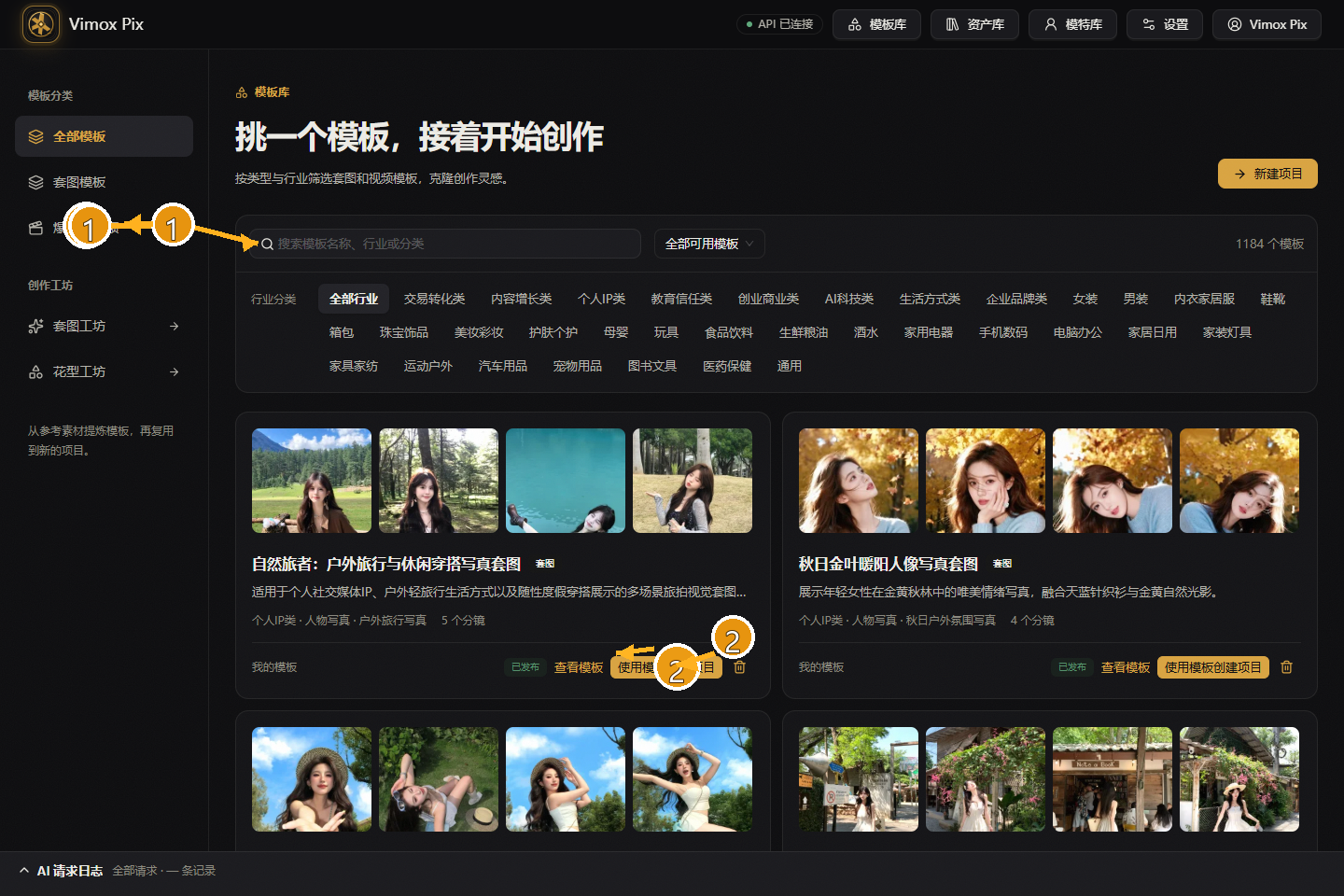
账户、模型与费用
个人资料入口展示当前 Vimox 账户信息、计划和可用额度。模型调用可能消耗账户额度;提交前确认模型、分辨率、候选数量和并发。
- 文字规划、生图、图像编辑、视觉理解、分割和视频模型分别承担不同任务,选择错误类型可能无法提交。
- 提高并发会增加同时运行任务数,不会提升单张图片的模型质量;额度和服务端限制仍然生效。
- 任务日志用于查看执行状态和错误原因,不会展示 API Key 或图片 Base64。
- 退出账号后,按产品当前账户数据策略处理项目;不要把账户凭证交给他人使用。
常见问题
规划完成了,为什么没有图片?
规划只创建分镜。进入分镜阶段检查并选择镜头,点击“确认并生成”后才会调用生图模型。
套图反推后,为什么在项目里找不到?
打开套图工坊的“最近反推”,进入待入库草稿并点击“确认入库”。之后在项目选择套图,来源切到导入模板查找。
为什么商品外观与实物不一致?
确认当前项目已上传商品真值素材,商品事实准确,并按需要启用像素保护。重新检查分镜素材绑定;模型生成的文字、标签和小结构仍须人工核验。
任务一直排队或失败?
检查顶部 API/Worker 状态、账户额度、模型类型、输入文件格式和 Provider 配置。刷新页面后任务状态会从服务端重新读取;若仍失败,记录任务时间与脱敏错误信息再反馈。
刷新页面后任务会丢吗?
规划、生图、编辑和导出任务状态保存在服务端。重新打开对应项目或工具页查看任务状态;未提交的表单编辑仍应先保存。
局部提取没有提取到目标?
确认选区确实覆盖目标像素,再使用简短明确的关键词;扩大选区或拆成多次提取。单次模型元素上限不限制你后续继续提取。
导出的 PSD 或图层边缘异常?
回工作区检查透明边缘、图层顺序与遮挡,必要时重新解析图层或单独提取元素,再导出并用图像编辑软件复核。
花型验缝失败会自动修复吗?
不会。验缝只给出基于像素比对的判断。可以尝试衍生图案或切换布局,再运行一次验缝。
图片打开较慢或预览质量较低?
列表和卡片使用压缩预览;点击图片查看原图或下载原始文件。原图尺寸较大时加载时间会更长。
问题反馈
反馈时请提供页面入口、项目阶段、任务类型、任务时间和脱敏错误提示,并说明你已经尝试的步骤。不要上传 API Key、OAuth 凭证、主密钥、未授权的个人信息或含账户令牌的链接。
生产服务状态可在工作台顶部健康指示处查看;Pix API 健康地址为 https://pix.vimox.cn/health。
官方交流群
扫码加入 Vimox 官方交流群,获取使用帮助并反馈问题。